
Hướng dẫn cài tiếng Việt cho tivi Xiaomi nội địa: 4 cách và rủi ro cần biết
Bạn vừa mang về một chiếc tivi Xiaomi xách tay giá tốt, bật lên thì toàn bộ menu là tiếng Trung, vào Cài đặt tìm mãi không thấy mục tiếng Việt. Đây là tình huống rất phổ biến — và tin không vui là phần lớn tivi Xiaomi nội địa Trung không thể chuyển sang tiếng Việt chỉ bằng vài thao tác trong Cài đặt, khác hẳn với điện thoại Xiaomi.
Bài viết này giải thích lý do, hướng dẫn bạn tự xác định máy mình thuộc trường hợp nào, rồi đi qua 4 cách xử lý theo thứ tự từ an toàn đến rủi ro. Chúng tôi cũng nói thẳng cách nào có thể làm hỏng máy, để bạn cân nhắc trước khi bắt tay vào làm.
Vì sao tivi Xiaomi nội địa không có sẵn tiếng Việt?
Xiaomi bán hai dòng tivi với phần mềm hoàn toàn khác nhau:
Bản nội địa Trung Quốc chạy giao diện PatchWall trên nền hệ điều hành riêng của Xiaomi (MIUI for TV, các đời mới hơn là HyperOS phiên bản TV). Firmware này được biên dịch chỉ kèm gói ngôn ngữ tiếng Trung giản thể, đôi khi có thêm tiếng Trung phồn thể. Máy không có dịch vụ Google, không có CH Play, kho ứng dụng là kho Trung Quốc.
Bản quốc tế (bán ở châu Âu, Ấn Độ, Đông Nam Á, gồm cả hàng chính hãng tại Việt Nam) chạy Android TV hoặc Google TV, có sẵn hàng chục ngôn ngữ trong đó có tiếng Việt, có CH Play và Chromecast tích hợp.
Nói cách khác, tiếng Việt không bị "ẩn đi" trên bản nội địa — nó không tồn tại trong firmware. Đây là lý do mọi cách xử lý bên dưới đều xoay quanh việc thêm ngôn ngữ vào hệ thống hoặc thay hẳn firmware, chứ không phải "bật" một tùy chọn nào đó.
Bước bắt buộc: xác định tivi của bạn đang chạy ROM nào
Đừng làm gì cả trước khi biết máy mình thuộc loại nào. Cách kiểm tra nhanh:
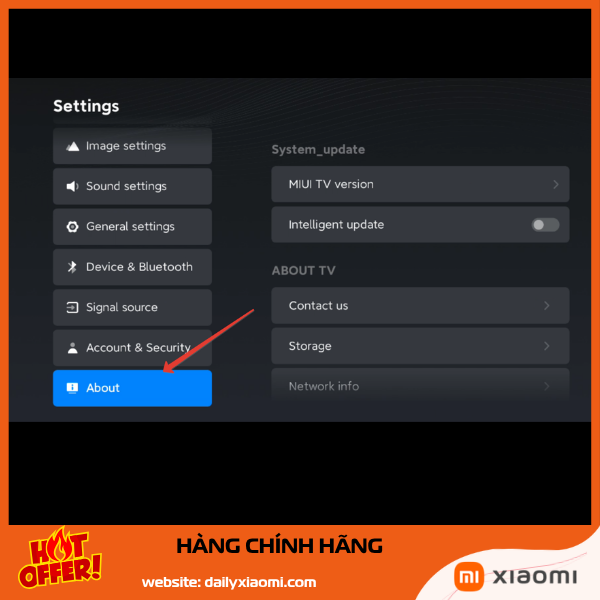
- Bấm nút bánh răng trên điều khiển, hoặc vào biểu tượng 设置 (Cài đặt) trên màn hình chính.
- Tìm mục 通用设置 (Cài đặt chung) → 关于 (Giới thiệu / Thông tin máy).
- Xem dòng 系统版本 (Phiên bản hệ thống).
Nếu chuỗi phiên bản có đuôi dạng stable-CN, MiTV-* hoặc toàn bộ giao diện là tiếng Trung với thanh nội dung phim ảnh Trung Quốc ở màn hình chính, bạn đang dùng ROM nội địa.
Nếu giao diện có hàng biểu tượng ứng dụng kiểu Android TV, có sẵn YouTube và Netflix, và trong Cài đặt có mục Language, bạn đang dùng ROM quốc tế — trường hợp này đọc Cách 1 là xong.
Bảng đối chiếu menu tiếng Trung thường gặp
Giữ lại bảng này, bạn sẽ cần đến nó ở các bước sau:
| Tiếng Trung | Nghĩa |
|---|---|
| 设置 | Cài đặt |
| 通用设置 | Cài đặt chung |
| 账号与安全 | Tài khoản và bảo mật |
| 语言 | Ngôn ngữ |
| 网络设置 | Cài đặt mạng |
| 关于 | Giới thiệu về tivi |
| 系统版本 | Phiên bản hệ thống |
| ADB调试 | Gỡ lỗi ADB |
| 安装未知来源的应用 | Cài ứng dụng không rõ nguồn gốc |
| 恢复出厂设置 | Khôi phục cài đặt gốc |
| 允许 / 确定 | Cho phép / Đồng ý |
Cách 1: Đổi ngôn ngữ trong Cài đặt (chỉ áp dụng cho ROM quốc tế)
Nếu máy bạn đã chạy Android TV hoặc Google TV, việc này mất chưa tới một phút:
- Vào Settings (biểu tượng bánh răng góc trên bên phải).
- Chọn Device Preferences hoặc System.
- Chọn Language (biểu tượng quả địa cầu).
- Cuộn tìm Tiếng Việt và chọn.
Giao diện đổi ngay lập tức, không cần khởi động lại.
Rất nhiều bài hướng dẫn trên mạng chỉ dừng ở đây rồi gắn tiêu đề "cài tiếng Việt cho tivi Xiaomi nội địa". Đó là nhầm lẫn: các bước này không có trên máy nội địa, vì trong menu 语言 của ROM Trung Quốc bạn sẽ chỉ thấy 简体中文 (Trung giản thể) và đôi khi 繁體中文 (Trung phồn thể).
Cách 2: Việt hóa bằng MoreLocale 2 và lệnh ADB
Đây là cách phổ biến nhất để có tiếng Việt mà không phải nạp lại firmware, nên rủi ro hỏng máy gần như bằng không. Nguyên lý: MoreLocale 2 là ứng dụng cho phép đổi locale hệ thống của Android, và nó cần được cấp quyền CHANGE_CONFIGURATION bằng lệnh ADB từ máy tính.
Bạn cần chuẩn bị
- Một máy tính Windows hoặc macOS có cài ADB (Platform Tools) — tải từ trang dành cho nhà phát triển của Android.
- Tivi và máy tính cùng một mạng Wi-Fi hoặc cùng router.
- File cài đặt MoreLocale 2 (định dạng APK) chép vào USB.
- Một ứng dụng quản lý file để mở APK trên tivi, ví dụ X-plore File Manager, cũng chép sẵn vào USB.
Các bước thực hiện
Bước 1 — Cho phép cài ứng dụng ngoài. Vào 设置 → 账号与安全 → bật 安装未知来源的应用 (chọn 允许).
Bước 2 — Bật gỡ lỗi ADB. Vẫn trong 账号与安全, tìm dòng ADB调试 và bật lên. Trên một số đời máy, mục này chỉ hiện sau khi bạn vào 关于 rồi bấm liên tục 7 lần vào dòng 系统版本 để mở chế độ nhà phát triển.
Bước 3 — Ghi lại địa chỉ IP của tivi. Vào 设置 → 网络设置, xem dòng IP dạng 192.168.x.x.
Bước 4 — Cài MoreLocale 2. Cắm USB vào tivi, mở ứng dụng quản lý file, tìm file APK và cài đặt.
Bước 5 — Cấp quyền qua ADB. Mở cửa sổ dòng lệnh trên máy tính tại thư mục Platform Tools và chạy lần lượt:
adb connect 192.168.x.x:5555 adb shell pm grant jp.co.c_lis.ccl.morelocale android.permission.CHANGE_CONFIGURATIONLần đầu kết nối, trên màn hình tivi sẽ hiện hộp thoại tiếng Trung hỏi có cho phép gỡ lỗi hay không — chọn nút bên phải (允许).
Bước 6 — Mở MoreLocale 2 và chọn tiếng Việt. Ứng dụng cài ngoài thường không xuất hiện trên màn hình chính PatchWall. Nếu không tìm thấy, mở nó bằng lệnh:
adb shell monkey -p jp.co.c_lis.ccl.morelocale -c android.intent.category.LAUNCHER 1Trong ứng dụng, chọn Custom Locale hoặc tìm trong danh sách mục Vietnamese (Vietnam) – vi_VN, rồi xác nhận. Giao diện hệ thống sẽ chuyển sang tiếng Việt.
Hạn chế cần biết trước khi làm
Cách này không hoàn hảo, và nên biết rõ để không thất vọng:
- Giao diện PatchWall vẫn là tiếng Trung. Launcher của Xiaomi chỉ có tài nguyên tiếng Trung, đổi locale không giúp được. Bạn chỉ thấy tiếng Việt ở phần Cài đặt Android và các ứng dụng có hỗ trợ tiếng Việt.
- Ứng dụng Trung Quốc cài sẵn vẫn giữ nguyên tiếng Trung.
- Một số máy tự trả về tiếng Trung sau khi khởi động lại. Khi đó phải mở lại MoreLocale 2 và chọn lại — hoặc chuyển sang Cách 3, Cách 4.
- Không có tìm kiếm giọng nói tiếng Việt. Trợ lý giọng nói trên ROM Trung Quốc chỉ hiểu tiếng Trung, đổi locale không thay đổi điều đó.
Cách 3: Nạp ROM quốc tế cho tivi
Đây là cách triệt để nhất — máy sẽ chạy Android TV như bản quốc tế, có tiếng Việt đầy đủ, có CH Play. Nhưng cũng là cách rủi ro nhất, và chúng tôi khuyên đa số người dùng phổ thông không nên tự làm.
Lý do rất cụ thể:
- Xiaomi không phát hành firmware quốc tế chính thức cho các model chỉ bán tại Trung Quốc. Những gì lưu hành trên thị trường phần lớn là ROM do kỹ thuật viên tự chỉnh sửa, không có nguồn xác minh được.
- Tổ hợp phím vào chế độ recovery khác nhau ở từng model, sai thao tác có thể khiến máy dừng ở màn hình logo và không lên nữa.
- Tivi bị treo firmware (thường gọi là "brick") không tự cứu được tại nhà như điện thoại, vì bo mạch không có cổng nạp lộ ra ngoài.
- Nạp ROM ngoài đồng nghĩa mất toàn bộ bảo hành, kể cả bảo hành của nơi bán xách tay.
Nếu bạn vẫn muốn theo hướng này, hãy chuẩn bị đúng file firmware cho chính xác mã model của máy (xem ở tem sau lưng tivi), chép vào USB định dạng FAT32, và tìm hiểu kỹ tổ hợp phím recovery cho đúng đời máy đó trên các diễn đàn kỹ thuật. Sai model là hỏng máy, không có ngoại lệ.
Với người không có kinh nghiệm flash thiết bị Android, chi phí mang ra một đơn vị kỹ thuật uy tín thường rẻ hơn nhiều so với cái giá phải trả khi hỏng bo mạch.
Cách 4: Dùng đầu Android TV Box tiếng Việt
Cách này ít được nhắc đến nhưng lại hợp lý với rất nhiều người: giữ nguyên tivi, chỉ dùng nó như một màn hình.
Bạn mua một chiếc Android TV Box có tiếng Việt sẵn, cắm vào cổng HDMI, chuyển nguồn phát sang cổng đó và dùng bình thường. Ưu điểm:
- Không đụng vào firmware, không có rủi ro hỏng tivi, không mất bảo hành.
- Có CH Play, tiếng Việt đầy đủ, cài được FPT Play, VieON, TV360, YouTube, Netflix.
- Có điều khiển giọng nói tiếng Việt nếu box hỗ trợ.
- Khi đổi tivi, mang box sang máy mới dùng tiếp.
Nhược điểm là bạn phải dùng thêm một điều khiển và chuyển nguồn HDMI mỗi lần bật. Với người lớn tuổi trong nhà, đây đôi khi lại là điều bất tiện đáng cân nhắc.
So sánh nhanh 4 cách
| Cách làm | Độ khó | Rủi ro hỏng máy | Mức độ Việt hóa | Phù hợp với ai |
|---|---|---|---|---|
| Đổi trong Cài đặt | Rất dễ | Không | Hoàn toàn | Máy đã chạy ROM quốc tế |
| MoreLocale 2 + ADB | Trung bình | Rất thấp | Một phần | Người quen dùng máy tính |
| Nạp ROM quốc tế | Khó | Cao | Hoàn toàn | Người có kinh nghiệm flash |
| Dùng Android TV Box | Rất dễ | Không | Hoàn toàn | Đa số người dùng phổ thông |
Cài ứng dụng tiếng Việt sau khi đã Việt hóa
Việt hóa giao diện mới là một nửa vấn đề — nửa còn lại là kho ứng dụng. ROM nội địa không có CH Play, nên bạn sẽ cần cài thủ công bằng file APK qua USB:
- Tải file APK của ứng dụng bạn cần (FPT Play, VieON, TV360, YouTube phiên bản cho TV) từ nguồn đáng tin cậy về máy tính.
- Chép vào USB, cắm vào tivi.
- Mở ứng dụng quản lý file, chọn từng file và cài.
- Nếu ứng dụng không hiện trên màn hình chính, cài thêm một launcher thay thế để tạo lối tắt.
Lưu ý: một số ứng dụng phụ thuộc dịch vụ Google Play sẽ báo lỗi hoặc không đăng nhập được trên máy nội địa. Đây là hạn chế của firmware, không phải do bạn cài sai.
Các lỗi thường gặp và cách xử lý
- Máy tính không kết nối được ADB tới tivi. Kiểm tra hai thiết bị có cùng lớp mạng không (một số router bật chế độ cách ly thiết bị Wi-Fi). Kiểm tra lại mục ADB调试 đã bật chưa, và nhìn màn hình tivi xem có hộp thoại xác nhận đang chờ bạn bấm đồng ý không.
- Cài APK báo lỗi "không thể cài đặt". Do chưa bật 安装未知来源的应用, hoặc file APK không tương thích kiến trúc chip của tivi. Thử tải bản APK dành riêng cho Android TV.
- Sau khi Việt hóa, một số chữ hiển thị thành ô vuông. Font hệ thống thiếu ký tự tiếng Việt có dấu. Trường hợp này chỉ giải quyết được bằng cách thay font hệ thống (cần quyền root) hoặc nạp ROM quốc tế.
- Khôi phục cài đặt gốc xong thì mất hết tiếng Việt. Đúng như vậy — 恢复出厂设置 sẽ đưa máy về nguyên trạng firmware Trung Quốc. Bạn phải làm lại từ đầu.
Câu hỏi thường gặp
- Cài tiếng Việt có làm mất bảo hành tivi không? Cách 1, 2 và 4 không ảnh hưởng bảo hành. Cách 3 (nạp ROM) làm mất bảo hành ở gần như mọi đơn vị.
- Có cách nào cài tiếng Việt mà không cần dùng máy tính không? Không có cách nào thực sự hiệu quả. MoreLocale 2 bắt buộc phải được cấp quyền qua ADB từ máy tính. Nếu bạn không có máy tính, Cách 4 là lựa chọn hợp lý nhất.
- Tivi Xiaomi nội địa có xem được FPT Play, VieON không? Có, nhưng phải cài thủ công bằng file APK và một vài ứng dụng có thể chạy không ổn định.
- Nên mua tivi Xiaomi nội địa hay bản quốc tế? Bản nội địa rẻ hơn đáng kể nhưng bạn phải chấp nhận toàn bộ những rắc rối trong bài này. Nếu trong nhà có người lớn tuổi hoặc trẻ nhỏ sử dụng, chênh lệch giá thường không bù được sự bất tiện hằng ngày.
Xem thêm:
- Tổng Hợp Các Mẫu Tivi Xiaomi Mới Nhất, Màn Hình 4K Ultra HD, Androi TV
- Tivi Xiaomi 43 Inch Giá Bao Nhiêu? Bảng Giá & Review Chi Tiết
- Tivi Xiaomi 55 Inch Hướng Dẫn Chọn Mua-Top Model Giá Rẻ, 4K Sắc Nét
- Tivi Xiaomi 65 Inch Chính Hãng | Smart TV 4K, Qled Giá Tốt.

Chính sách chung

Hỗ trợ bán hàng
CÔNG TY TNHH AN SINH PHÁT
- Địa chỉ Hà Nội: Số 30 tt4 khu sinh thái Xuân Phương, Phường Xuân Phương, TP Hà Nội
Hotline : Mr Hải 0933-288-799
Email: dailyxiaomi.com@gmail.com
Kho Hàng
- VP HN 1: 96 Ái Mộ, P. Bồ Đề, Q. Long Biên, TP Hà Nội
- TP. HN 2: Kho Kiêu Kỵ : KCN Tân quang, Văn Lâm, Hưng Yên
- TP. HN 3: kho 84 Phú Viên, Bồ Đề, Long Biên, TP Hà Nội
- TP VINH: 25 Hồ Xuân Hương, P. Cửa Nam, TP. Vinh, Tỉnh Nghệ An
- TP. QUẢNG NINH: 269 Trần Anh Tông, Phương Nam, Uông Bí, Tỉnh Quảng Ninh
- TP TUYÊN QUANG: 146 Tân Hà, tổ 13, Minh Xuân, Tuyên Quang
© Copyright 2021 All rights reserved. By Đại Lý Xiaomi