
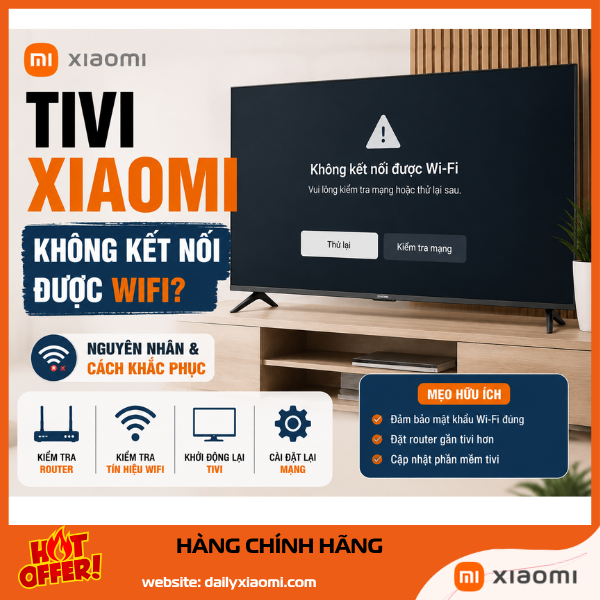
Tivi Xiaomi không kết nối được wifi: cách xử lý theo từng triệu chứng
Hầu hết hướng dẫn trên mạng đều đưa ra một danh sách dài mười mấy cách sửa và bảo bạn thử lần lượt. Cách đó tốn thời gian, vì "không kết nối được wifi" thực ra là ba lỗi hoàn toàn khác nhau, mỗi lỗi có nguyên nhân riêng.
Bài này giúp bạn xác định đúng lỗi trước, rồi chỉ làm những bước cần thiết cho lỗi đó. Đa số trường hợp xử lý xong trong vòng năm phút.
Bước đầu tiên: xác định bạn đang gặp lỗi nào
Bật tivi, vào Cài đặt → Mạng và Internet, rồi đối chiếu:
| Triệu chứng | Nhóm lỗi | Đọc mục nào |
|---|---|---|
| Danh sách wifi trống, hoặc không thấy tên mạng nhà bạn | Nhóm A | Mục 2 |
| Thấy tên mạng, nhập mật khẩu nhưng báo lỗi hoặc quay vòng mãi | Nhóm B | Mục 3 |
| Đã nối vào mạng nhưng ứng dụng báo không có internet | Nhóm C | Mục 4 |
Xác định đúng nhóm rồi mới làm tiếp. Nhảy lung tung giữa các cách sửa dễ khiến bạn thay đổi cài đặt không cần thiết trên router.
1. Thử trước: khởi động lại đúng cách
Bước này giải quyết được kha khá trường hợp, nhưng phải làm đúng mới có tác dụng.
- Với tivi: đừng chỉ bấm nút nguồn trên remote — thao tác đó chỉ đưa máy vào chế độ chờ, không xóa được lỗi tạm thời. Hãy rút hẳn phích cắm khỏi ổ điện, đợi đủ 60 giây, rồi cắm lại. Khoảng thời gian này cần thiết để tụ điện trong máy xả hết và bộ nhớ tạm được làm sạch.
- Với router: rút điện, đợi 30 giây, cắm lại và chờ khoảng 2 phút cho router khởi động xong hoàn toàn.
- Kiểm tra chéo: lấy điện thoại thử vào wifi cùng mạng đó. Nếu điện thoại cũng không vào được thì vấn đề nằm ở router hoặc nhà mạng, không phải ở tivi.
Nếu sau bước này vẫn lỗi, đi tiếp theo nhóm của bạn.
2. Nhóm A: Tivi không tìm thấy tên mạng wifi
Kiểm tra băng tần 5GHz
Đây là nguyên nhân phổ biến nhất mà ít người nghĩ tới.
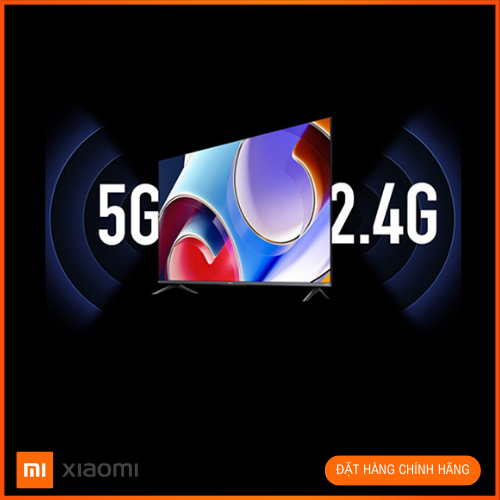
- Router hiện nay thường phát hai băng tần: 2.4GHz đi xa hơn, và 5GHz nhanh hơn nhưng tầm ngắn hơn. Một số dòng tivi chỉ bắt được 2.4GHz. Nếu router của bạn phát 5GHz ở kênh cao, hoặc dùng nhóm kênh đặc biệt mà thiết bị không hỗ trợ, tivi sẽ không thấy tên mạng đó.
- Cách xử lý: đăng nhập vào trang quản trị router (thường là 192.168.1.1 hoặc 192.168.0.1, thông tin in ở mặt dưới router), tìm mục cài đặt wifi và tách riêng tên mạng cho hai băng tần, ví dụ đặt "NhaToi_2.4G" và "NhaToi_5G". Sau đó cho tivi kết nối vào mạng 2.4G.
- Nhiều router mặc định gộp chung một tên cho cả hai băng tần. Tính năng này tiện với điện thoại nhưng hay gây rắc rối với tivi và thiết bị thông minh.
Kiểm tra kênh phát sóng
- Ở băng tần 2.4GHz, một số router đặt kênh 12 hoặc 13, mà không phải thiết bị nào cũng nhận được các kênh này tùy theo vùng cấu hình.
- Cách xử lý: trong trang quản trị router, chuyển kênh 2.4GHz từ "Tự động" sang cố định kênh 1, 6 hoặc 11. Đây là ba kênh được hỗ trợ rộng rãi nhất.
Kiểm tra chế độ ẩn tên mạng
- Nếu router đang bật chế độ ẩn SSID, tivi sẽ không thấy mạng trong danh sách. Bạn cần tắt chế độ ẩn, hoặc thêm mạng thủ công bằng cách chọn Thêm mạng mới rồi gõ chính xác tên mạng và mật khẩu.
Kiểm tra khoảng cách và vật cản
- Tivi thường đặt sát tường, đôi khi trong hốc tủ kim loại — cả hai đều cản sóng. Tường bê tông dày, bể cá, gương lớn và lò vi sóng đều làm suy giảm tín hiệu 2.4GHz.
- Thử tạm phát hotspot từ điện thoại đặt ngay cạnh tivi. Nếu tivi thấy và vào được hotspot, nghĩa là phần cứng wifi của máy vẫn tốt, vấn đề chỉ là tín hiệu từ router quá yếu. Khi đó bạn cần bộ mở rộng sóng, đổi vị trí router, hoặc chuyển sang dùng dây mạng.
3. Nhóm B: Thấy mạng nhưng không kết nối được
Quên mạng rồi kết nối lại
- Đây là bước hiệu quả nhất cho nhóm này, đặc biệt nếu bạn vừa đổi mật khẩu wifi hoặc vừa thay router mới.
- Vào Cài đặt → Mạng và Internet, chọn tên mạng đang lỗi, chọn Quên mạng. Sau đó kết nối lại từ đầu và nhập mật khẩu.
- Lý do: tivi lưu lại thông tin đăng nhập cũ. Khi mật khẩu thay đổi mà bản ghi cũ vẫn còn, máy cứ thử bằng thông tin sai và báo lỗi lặp đi lặp lại.
Nhập lại mật khẩu cho thật kỹ
- Nghe đơn giản nhưng đây là nguyên nhân rất hay gặp, vì gõ mật khẩu bằng remote dễ sai hơn gõ trên điện thoại.
- Bật tùy chọn Hiện mật khẩu rồi đọc lại từng ký tự. Chú ý phân biệt chữ O với số 0, chữ l thường với số 1, và kiểm tra phím viết hoa.
Kiểm tra số thiết bị đang kết nối
- Router phổ thông thường giới hạn số thiết bị kết nối đồng thời. Nhà có nhiều điện thoại, camera, loa thông minh, robot hút bụi có thể đã chạm giới hạn cấp phát địa chỉ.
- Vào trang quản trị router xem danh sách thiết bị đang kết nối. Ngắt bớt thiết bị không dùng rồi thử lại.
Kiểm tra lọc địa chỉ MAC
- Nếu router có bật tính năng lọc địa chỉ MAC, thiết bị mới sẽ bị chặn dù nhập đúng mật khẩu. Vào mục bảo mật của router kiểm tra, và thêm địa chỉ MAC của tivi vào danh sách cho phép. Địa chỉ MAC của tivi xem ở Cài đặt → Giới thiệu → Trạng thái.
4. Nhóm C: Đã kết nối nhưng báo không có internet
Nhóm này thường khiến người dùng bối rối nhất, vì biểu tượng wifi hiện đầy vạch mà ứng dụng nào cũng báo lỗi mạng.
Kiểm tra ngày giờ hệ thống
- Đây là nguyên nhân bị bỏ sót nhiều nhất và cũng dễ sửa nhất.
- Nếu ngày giờ trên tivi sai lệch, các chứng chỉ bảo mật của trang web và ứng dụng sẽ bị coi là không hợp lệ. Kết quả là YouTube, CH Play, Netflix đều báo lỗi kết nối dù wifi vẫn hoạt động bình thường.
- Vào Cài đặt → Hệ thống → Ngày và giờ, bật Tự động lấy ngày giờ từ mạng. Nếu đang bật rồi mà giờ vẫn sai, hãy tắt đi, đặt tay cho đúng, rồi bật lại.
Đổi máy chủ DNS
Máy chủ phân giải tên miền của nhà mạng đôi khi hoạt động không ổn định. Đổi sang DNS công cộng thường khắc phục được ngay.
Vào Cài đặt → Mạng và Internet, chọn mạng đang dùng, chọn Cài đặt IP và chuyển từ DHCP sang Tĩnh. Sau đó điền:
- Địa chỉ IP: một địa chỉ trống trong dải mạng nhà bạn, ví dụ
192.168.1.50 - Gateway: địa chỉ router, thường là
192.168.1.1 - Độ dài tiền tố mạng:
24 - DNS 1:
8.8.8.8 - DNS 2:
1.1.1.1
Nếu bạn không rành phần này, có thể đổi DNS ngay trên router để áp dụng cho toàn bộ thiết bị trong nhà, cách này an toàn hơn.
Xóa dữ liệu tạm của dịch vụ Google
- Nếu chỉ một vài ứng dụng lỗi còn các ứng dụng khác vẫn vào mạng bình thường, vấn đề nằm ở ứng dụng chứ không phải mạng.
- Vào Cài đặt → Ứng dụng, tìm ứng dụng đang lỗi, chọn Xóa bộ nhớ đệm. Với các máy chạy Google TV, thử xóa thêm bộ nhớ đệm của Dịch vụ Google Play.
Cập nhật phần mềm hệ thống
- Một số bản cập nhật của Xiaomi từng gây lỗi kết nối, và hãng thường vá lại ở bản kế tiếp. Vào Cài đặt → Hệ thống → Giới thiệu → Cập nhật hệ thống để kiểm tra.
- Nếu lỗi xuất hiện ngay sau khi cập nhật, đây gần như chắc chắn là nguyên nhân. Trong lúc chờ bản vá, bạn có thể dùng tạm dây mạng.
5. Với tivi Xiaomi nội địa Trung Quốc
Nếu máy bạn chạy giao diện PatchWall tiếng Trung, đường dẫn menu khác đi:
| Tiếng Trung | Nghĩa |
|---|---|
| 设置 | Cài đặt |
| 网络设置 | Cài đặt mạng |
| 无线网络 | Mạng không dây |
| 忘记网络 | Quên mạng |
| 高级设置 | Cài đặt nâng cao |
| 日期与时间 | Ngày và giờ |
Máy nội địa còn một vấn đề riêng: nhiều ứng dụng cài sẵn kết nối tới máy chủ Trung Quốc, nên có thể báo lỗi mạng dù wifi hoàn toàn bình thường. Đây không phải lỗi kết nối mà là chặn theo vùng, và không có cách sửa. Chi tiết trong bài tivi Xiaomi nội địa và quốc tế khác nhau như thế nào.
6. Khi nào là hỏng phần cứng?
Ba dấu hiệu cho thấy module wifi của máy có vấn đề:
- Danh sách wifi hoàn toàn trống, không thấy bất kỳ mạng nào của hàng xóm.
- Tivi không thấy cả hotspot điện thoại đặt ngay cạnh máy.
- Mục Bluetooth cũng không hoạt động (hai chức năng này thường dùng chung một module).
Nếu gặp cả ba, đã đến lúc mang máy đi bảo hành. Máy chính hãng còn trong 24 tháng bảo hành thì được xử lý miễn phí.
Trong lúc chờ, cắm dây mạng LAN trực tiếp từ router vào cổng Ethernet sau lưng tivi. Kết nối có dây luôn ổn định hơn wifi và là giải pháp tốt lâu dài nếu tivi đặt gần router.
7. Cách hạn chế lỗi tái diễn
- Đặt router ở vị trí thoáng, cao, tránh góc khuất và tủ kín.
- Tách riêng tên mạng 2.4GHz và 5GHz thay vì gộp chung.
- Không đặt tivi trong hốc tủ kim loại kín.
- Nếu tivi đặt gần router, dùng hẳn dây mạng cho ổn định.
- Khởi động lại router định kỳ khoảng một lần mỗi tháng.
Câu hỏi thường gặp
- Tivi Xiaomi mất wifi sau khi cập nhật phần mềm, phải làm sao? Thử quên mạng rồi kết nối lại trước. Nếu không được, kiểm tra xem đã có bản cập nhật mới hơn chưa. Dùng dây mạng trong thời gian chờ.
- Vì sao tivi bắt được wifi nhưng chỉ có 1–2 vạch sóng? Tín hiệu yếu do khoảng cách hoặc vật cản. Thử đổi kênh router sang 1, 6 hoặc 11, chuyển tivi sang băng tần 2.4GHz vì băng tần này đi xa hơn, hoặc lắp bộ mở rộng sóng.
- Khôi phục cài đặt gốc có sửa được lỗi wifi không? Có thể, nhưng nên để làm bước cuối vì bạn sẽ mất toàn bộ ứng dụng đã cài và phải đăng nhập lại tất cả tài khoản. Hãy thử hết các cách ở trên trước.
- Dùng dây mạng có tốt hơn wifi không? Có. Kết nối có dây ổn định hơn, độ trễ thấp hơn và không bị nhiễu. Nếu tivi đặt gần router, đây là lựa chọn tốt nhất.
- Tivi Xiaomi có kết nối được wifi 6 không? Wifi 6 tương thích ngược, nên tivi cũ vẫn kết nối được với router wifi 6 bình thường, chỉ là chạy ở chuẩn cũ.
Xem thêm:
- Cách cài tiếng Việt cho tivi Xiaomi nội địa
- Tivi Xiaomi 43 Inch Giá Bao Nhiêu? Bảng Giá & Review Chi Tiết
- Tivi Xiaomi 55 Inch Hướng Dẫn Chọn Mua-Top Model Giá Rẻ, 4K Sắc Nét
- Tivi Xiaomi 65 Inch Chính Hãng | Smart TV 4K, Qled Giá Tốt.


Chính sách chung

Hỗ trợ bán hàng
CÔNG TY TNHH AN SINH PHÁT
- Địa chỉ Hà Nội: Số 30 tt4 khu sinh thái Xuân Phương, Phường Xuân Phương, TP Hà Nội
Hotline : Mr Hải 0933-288-799
Email: dailyxiaomi.com@gmail.com
Kho Hàng
- VP HN 1: 96 Ái Mộ, P. Bồ Đề, Q. Long Biên, TP Hà Nội
- TP. HN 2: Kho Kiêu Kỵ : KCN Tân quang, Văn Lâm, Hưng Yên
- TP. HN 3: kho 84 Phú Viên, Bồ Đề, Long Biên, TP Hà Nội
- TP VINH: 25 Hồ Xuân Hương, P. Cửa Nam, TP. Vinh, Tỉnh Nghệ An
- TP. QUẢNG NINH: 269 Trần Anh Tông, Phương Nam, Uông Bí, Tỉnh Quảng Ninh
- TP TUYÊN QUANG: 146 Tân Hà, tổ 13, Minh Xuân, Tuyên Quang
© Copyright 2021 All rights reserved. By Đại Lý Xiaomi